Jemter压力测试如何实现多用户token
# Jemter压力测试如何实现多用户token
如何做压力测试 文档中讲述了 如何实现简单的压力测试,这次内容是如何进行批量用户的压力测试。
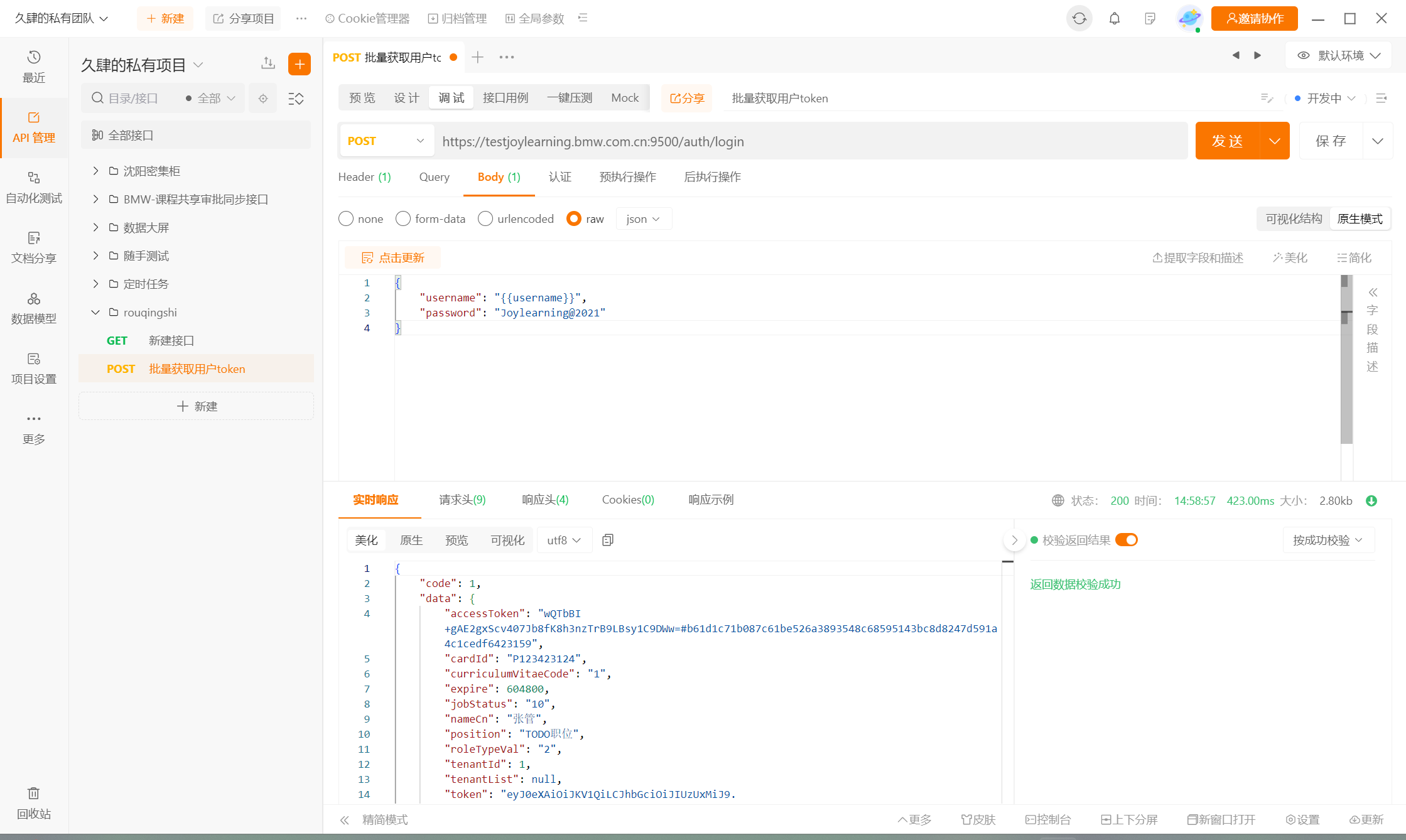
1.首先获取有效用户的user_code SELECT * from comm_user WHERE job_status = 10 and registration_approva_status = 50 ORDER BY user_id DESC limit 20;
批量获取用户的token https://testjoylearning.bmw.com.cn:9500/auth/login 登陆接口 参数 :{
"username": "",
"password": "Joylearning@2021"
}
header配上app版本 :
version A_7.0.4
2.将有效用户的user_code组成一个csv格式文件
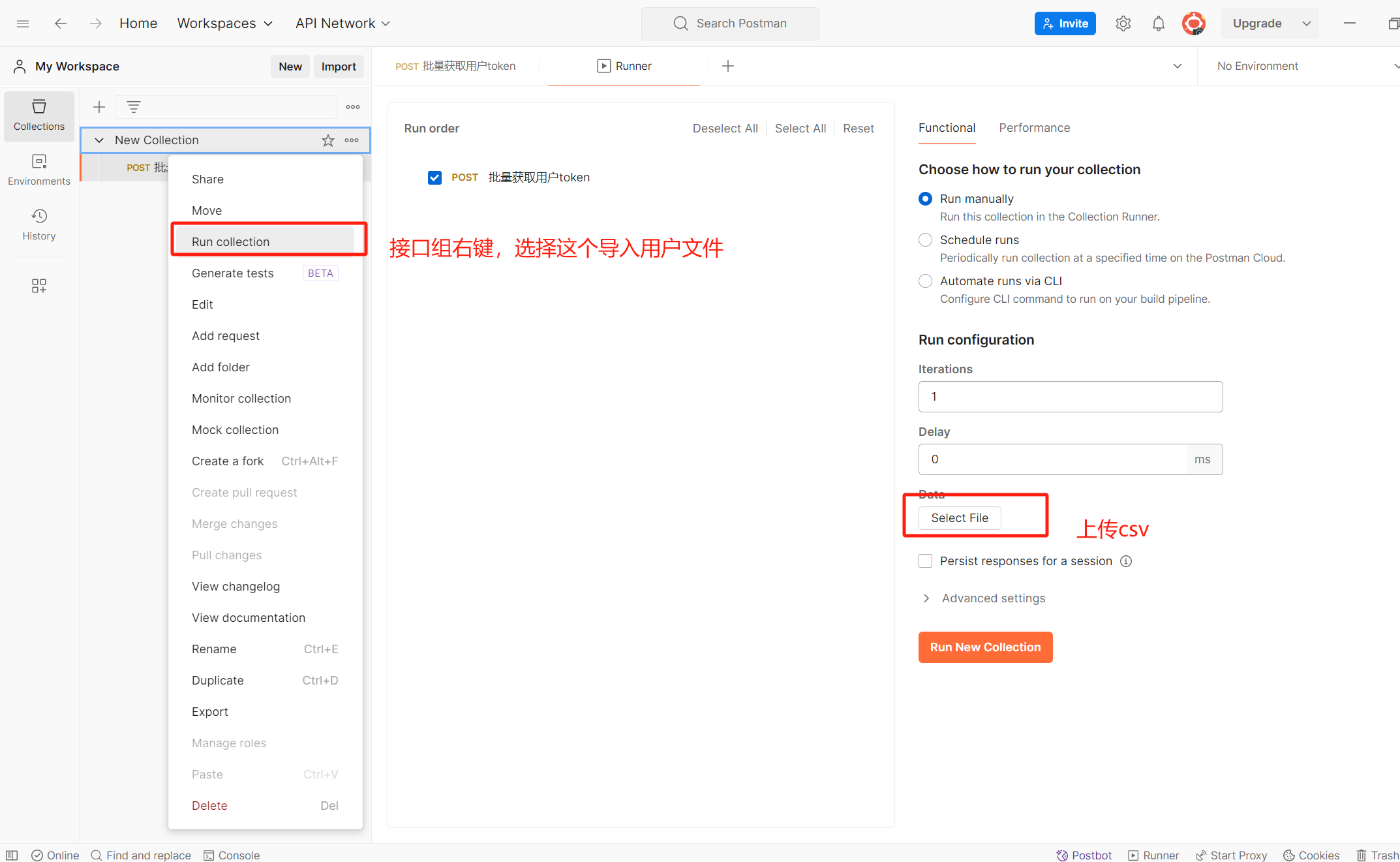
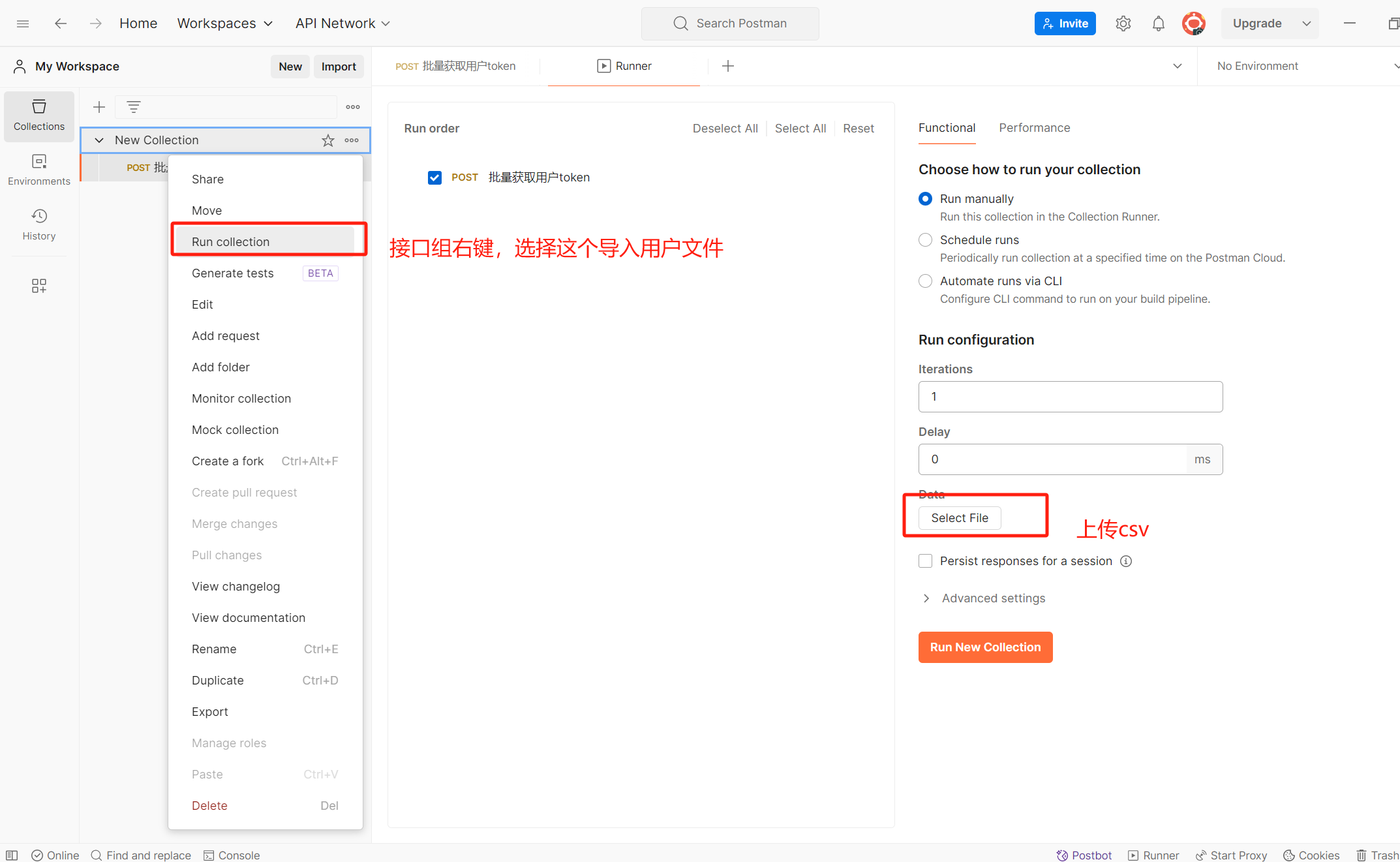
3.在test栏中添加如下代码
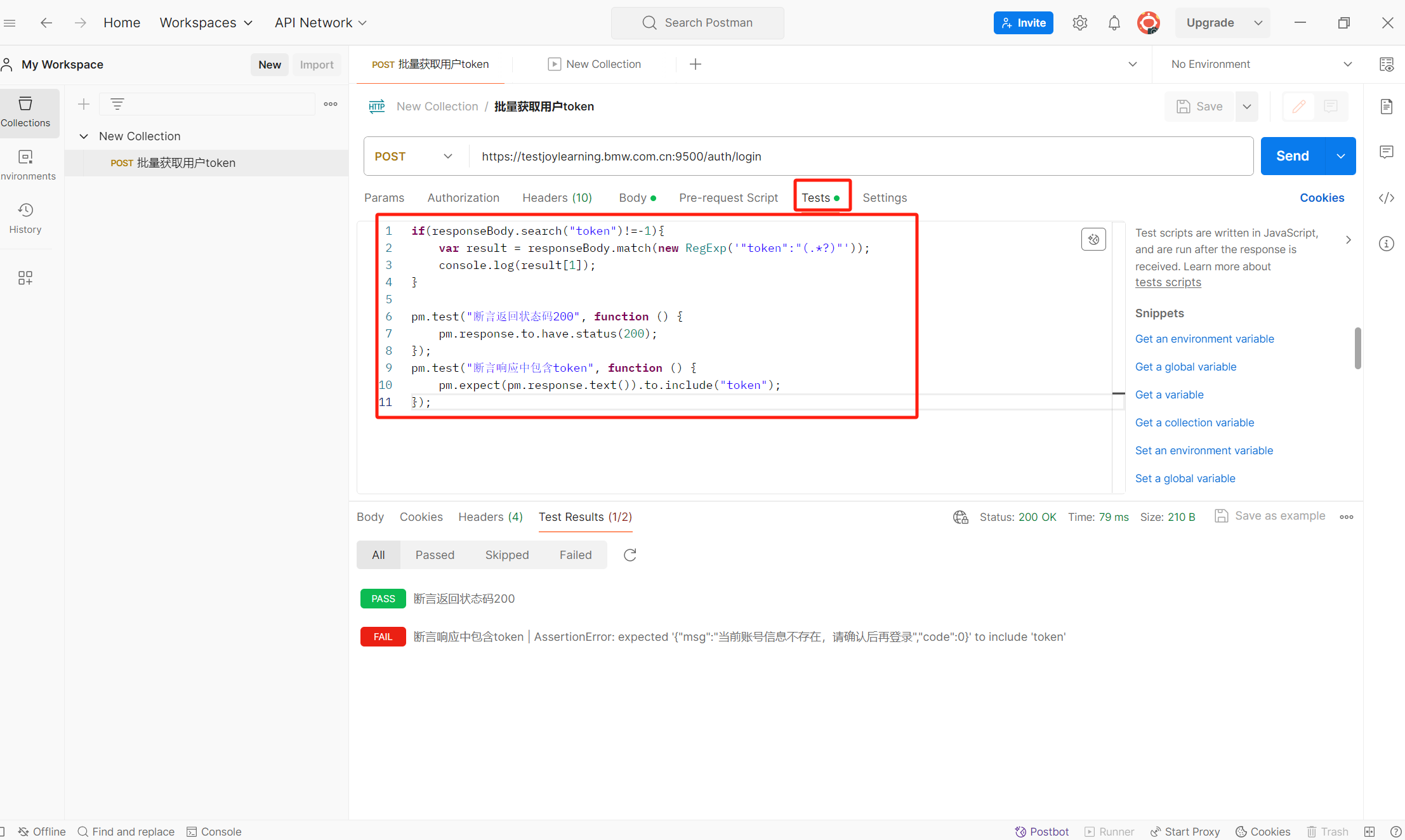
该代码会将返回结果进行处理获得你需要的数据
if(responseBody.search("token")!=-1){
    var result = responseBody.match(new RegExp('"token":"(.*?)"'));
    console.log(result[1]);
}


pm.test("断言返回状态码200", function () {
    pm.response.to.have.status(200);
});
pm.test("断言响应中包含token", function () {
    pm.expect(pm.response.text()).to.include("token");
});
4.选择运行然后点开日志
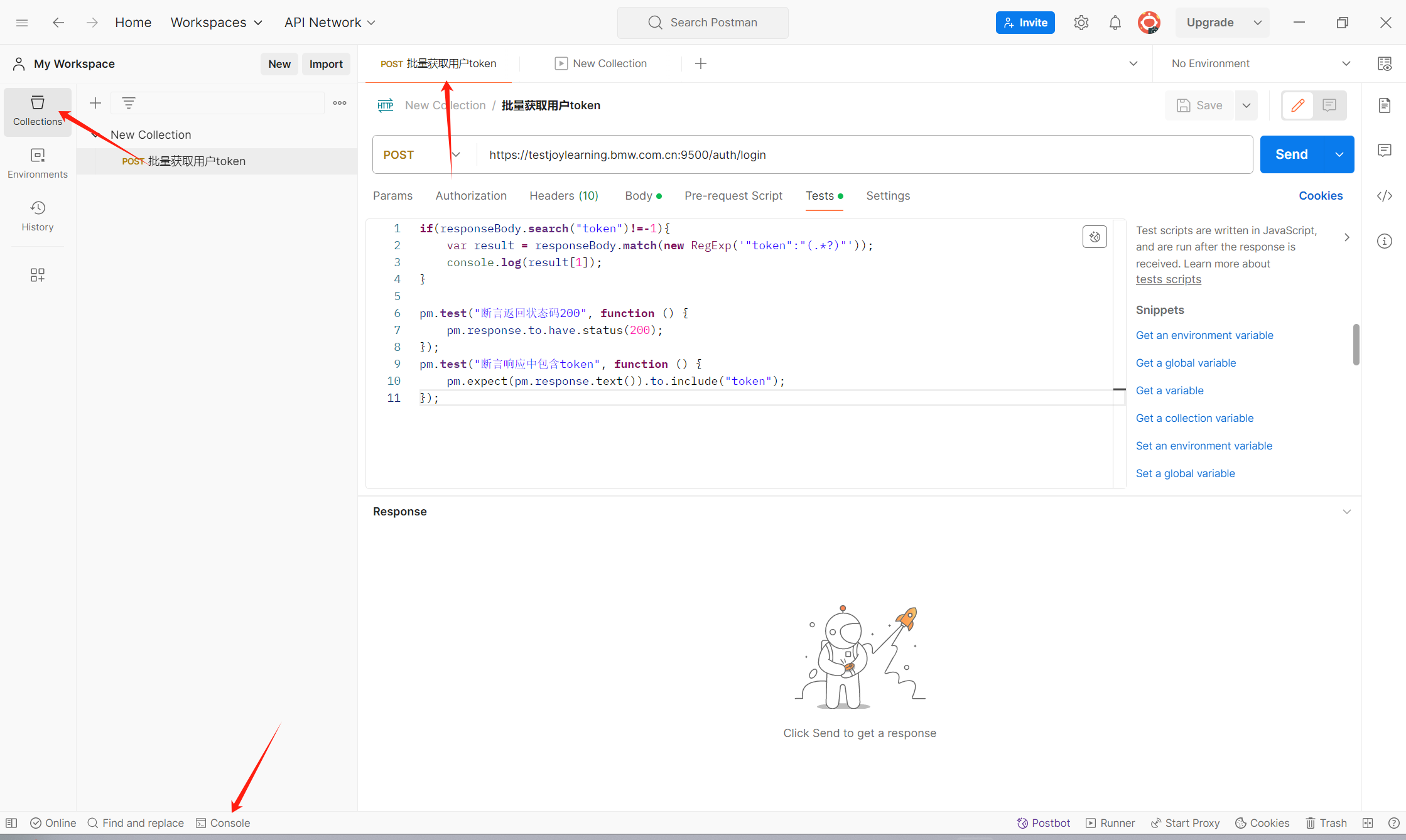
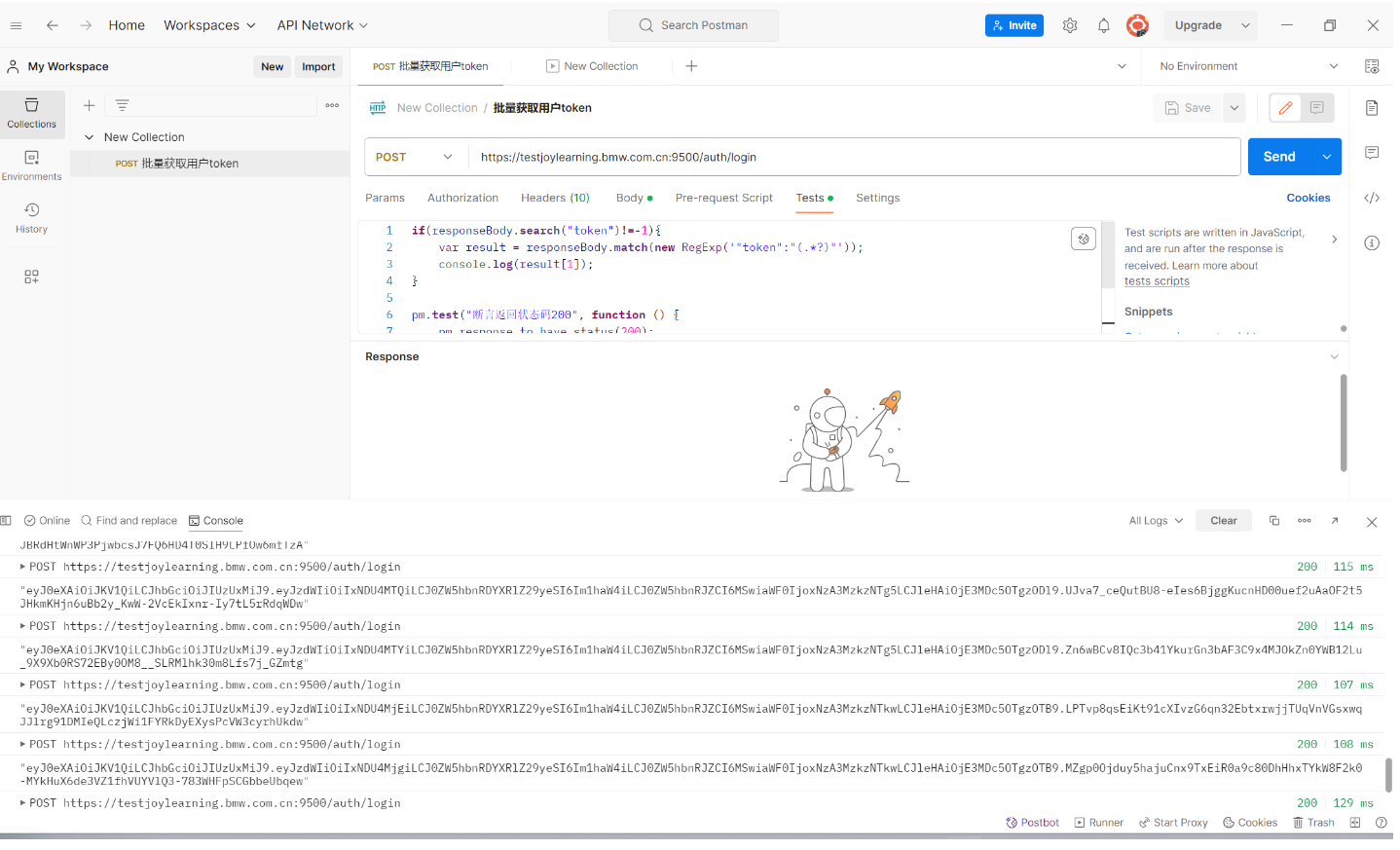
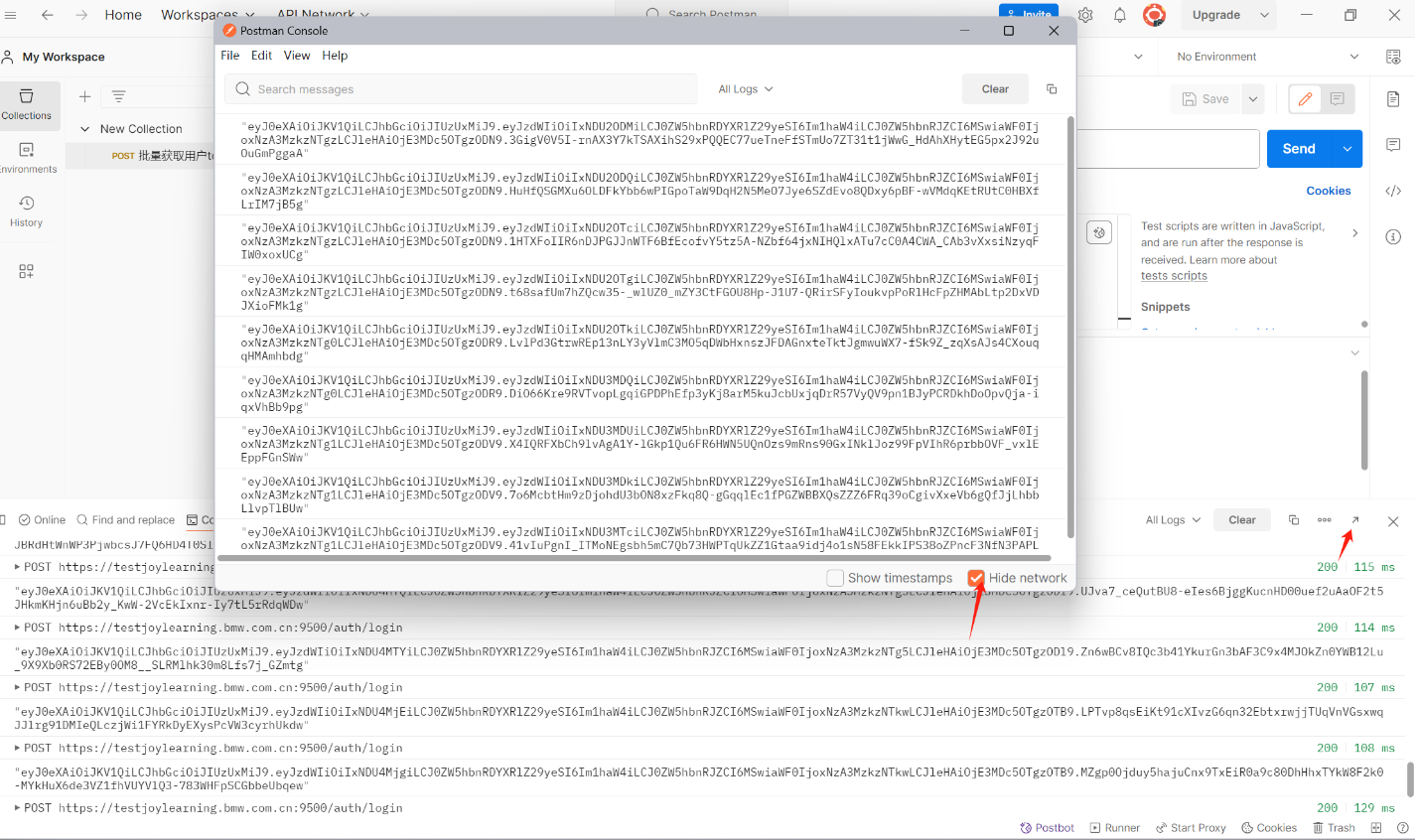
5.将获取的token组成一个csv文件
打开压测工具 设置参数
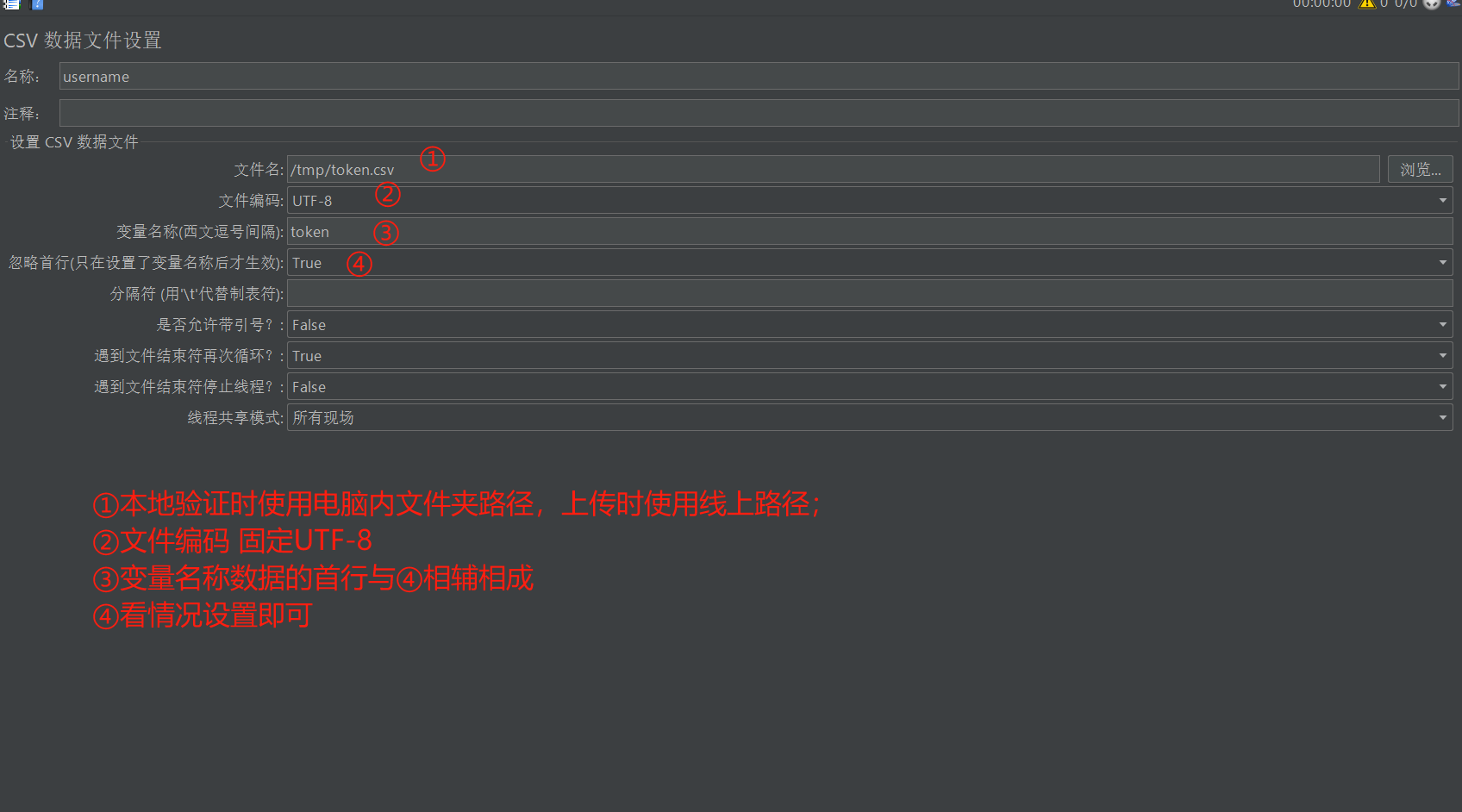
注意 文件名需要替换为发布到服务器上的路径
由于宝马是5台压测机所以需要再5个压测机上依次上传token.csv文件 scp token.csv nec@172.18.13.13:/tmp 命令
注意 复制出来的token会带引号 复制到TXT中去掉引号 rz上传csv文件可能会出现上传失败,要关闭自己电脑中的文件
scp token.csv nec@172.18.13.14:/tmp
scp token.csv nec@172.18.13.15:/tmp
scp token.csv nec@172.18.13.16:/tmp
scp token.csv nec@172.18.13.17:/tmp
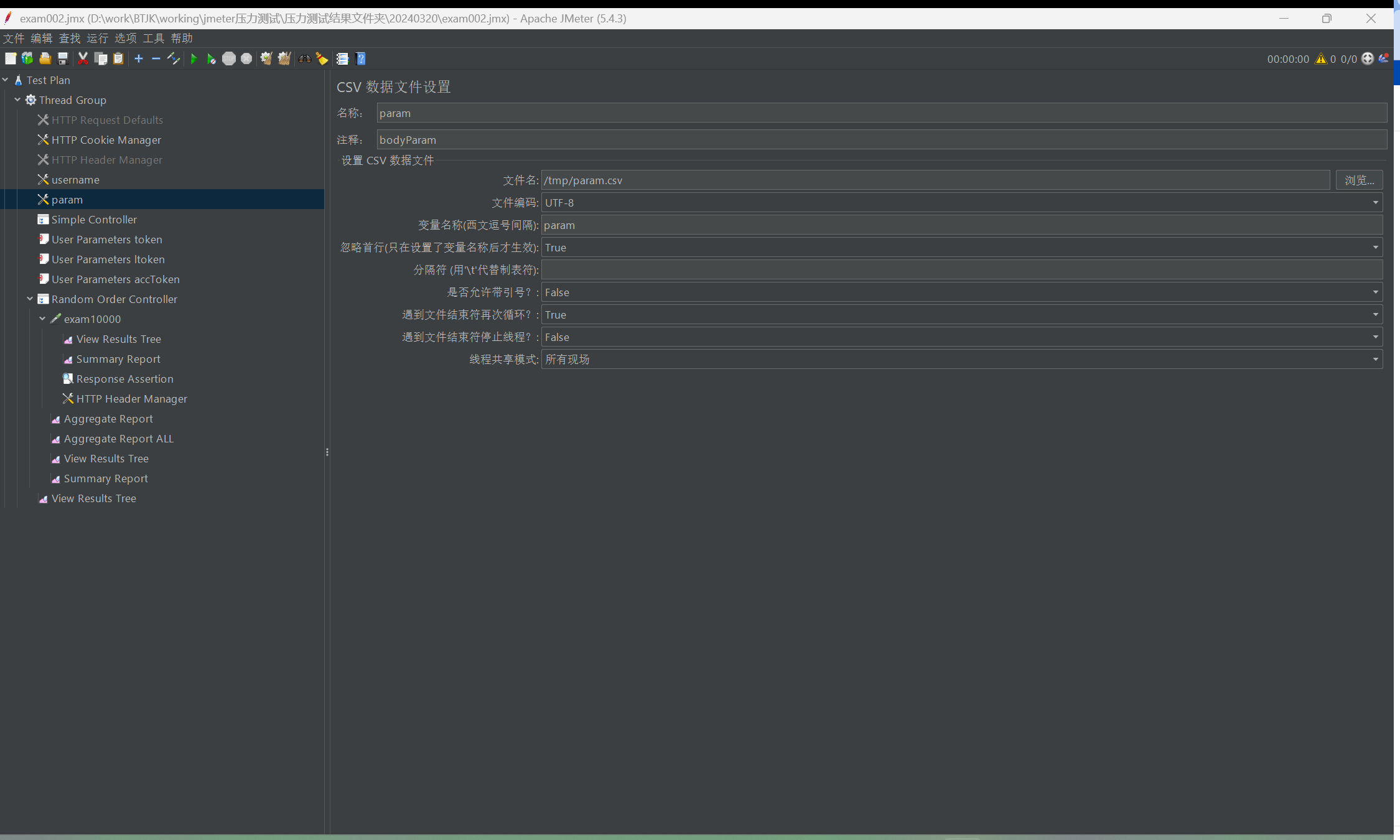
6.首先打开jmeter添加一个CSV数据文件设置
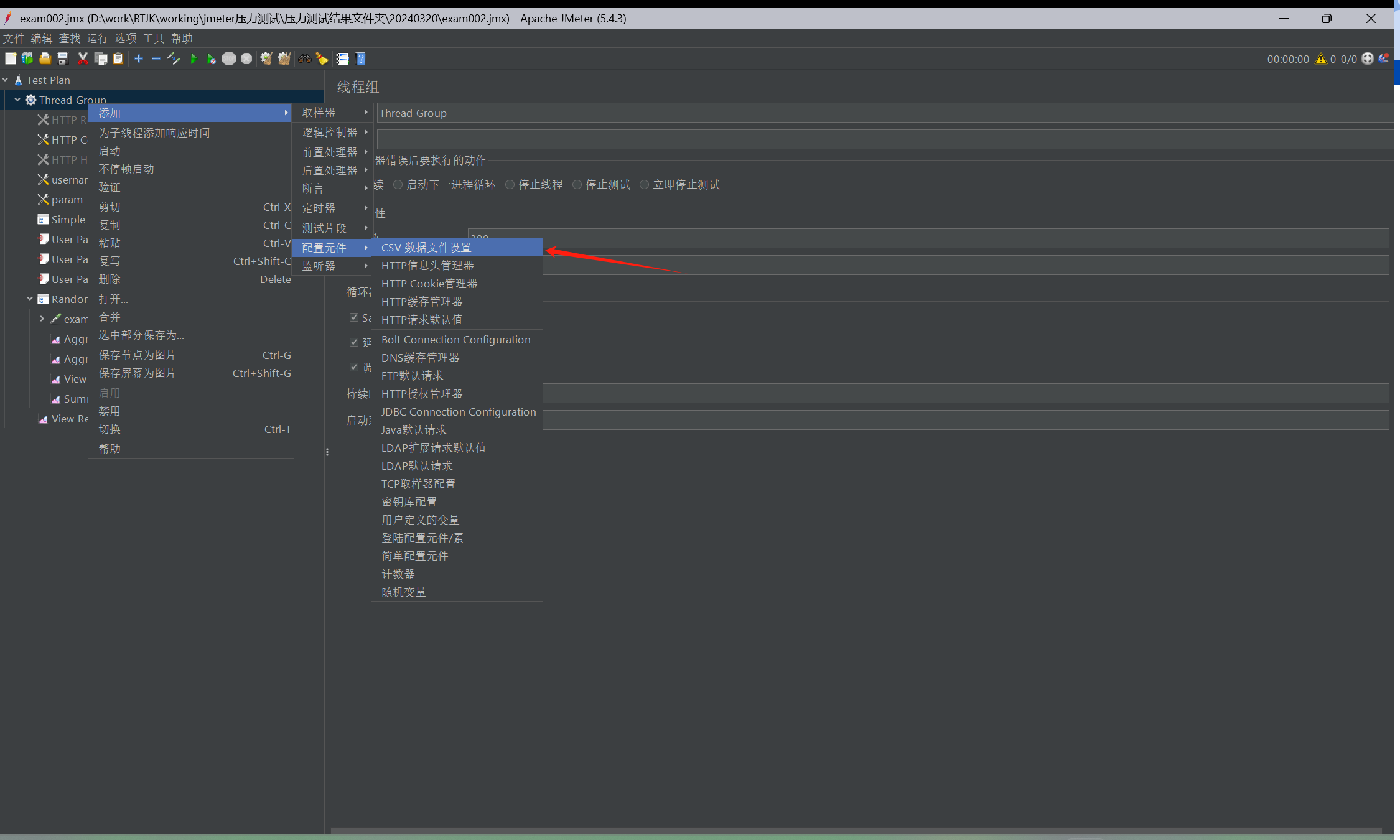
数据
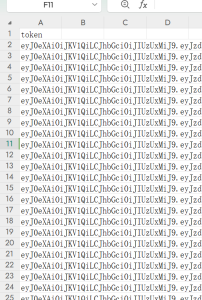
7.设置
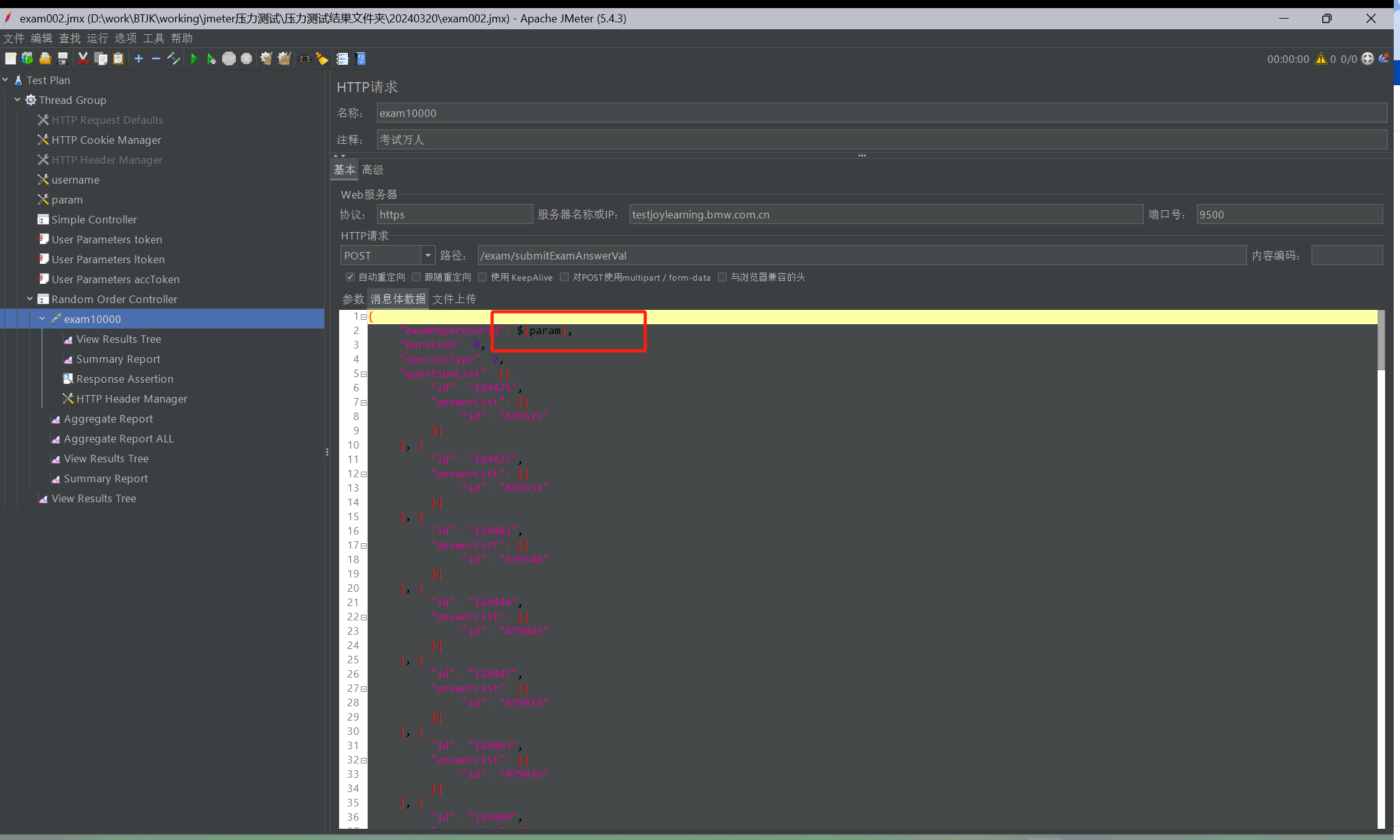
8.随后将用户token设置为变量 即可
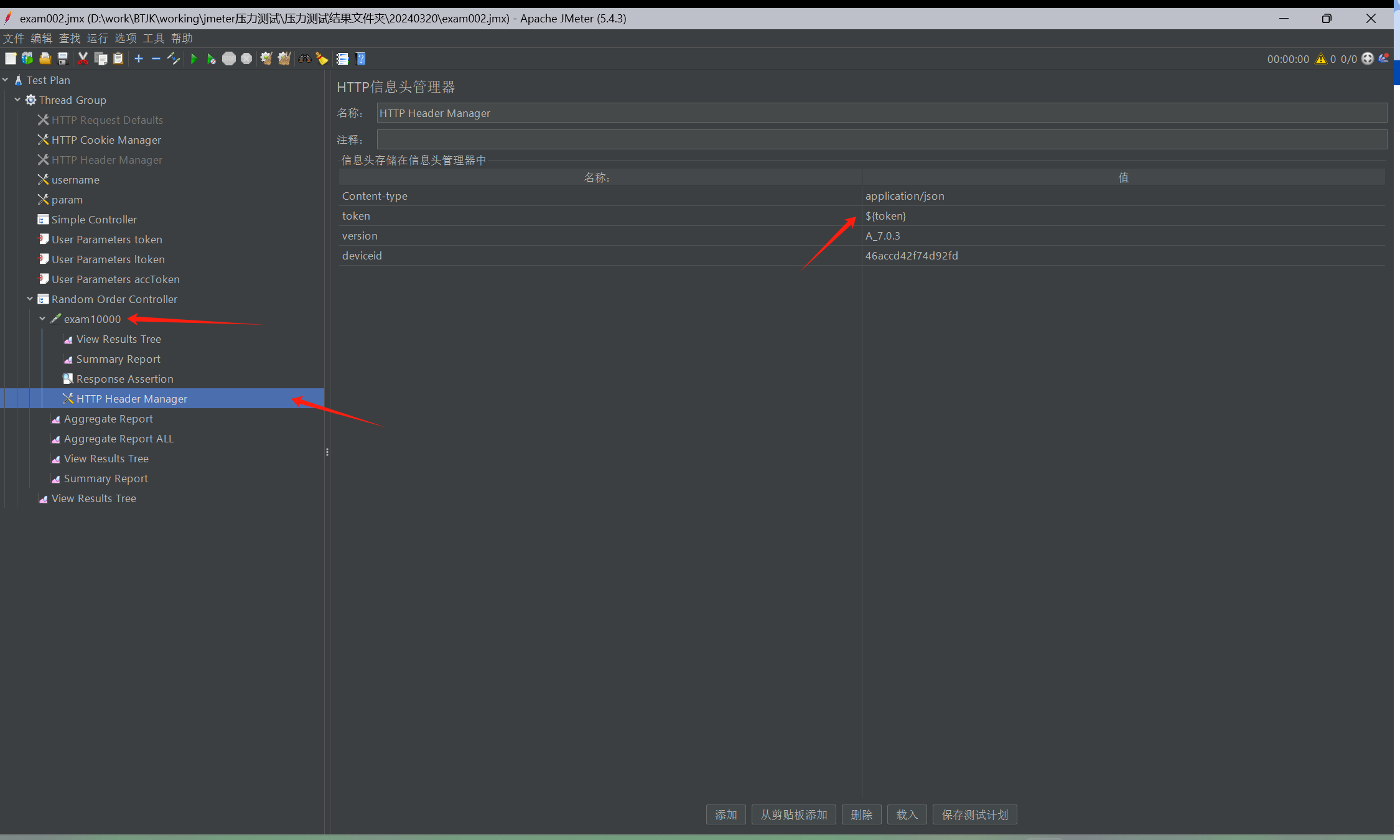
9.如果在参数中也需要设置变量则需要 在增加一个csv数据文件设置 其他同理